Text schwärzen
Macht Text in Bildern, PDFs und Textdateien unkenntlich — auf dem Gerät, ohne Netz, ohne Konto. Ein Foto vom Brief, ein Screenshot, eine Rechnung als PDF, ein Protokoll als Textdatei: was persönlich ist, wird zu einem schwarzen Balken — der Rest bleibt lesbar.
Apple Silicon + Intel
ab macOS 13 Android (.apk)
ab Android 8
antippen zum Installieren Windows (.zip)
Windows 10 und 11
entpacken, selbsttest.bat Linux (.deb)
Debian/Ubuntu
installiert selbst Linux (Installer)
jede Verteilung
./installieren.sh Alle Fassungen
alles auf einmal
eine Datei, 368 MB
Vorab-Fassung 2.9.0-alpha.20 · 26. November 2026 · kostenlos
macOS (.dmg) — Fenster öffnen, App auf „Programme"
ziehen, fertig. Apple Silicon und Intel, ab macOS 13. Beim ersten Start einmal
Rechtsklick → Öffnen (das Programm ist nicht bei Apple angemeldet).
Noch bequemer: .pkg-Installer
— Doppelklick, installiert selbst und richtet alles ein; danach startet die App ohne
Rechtsklick.
Alle Fassungen — dort liegt für macOS stattdessen die Rechner-Fassung
(Text-schwaerzen-macos-rechner.zip): dieselbe wie für Windows und Linux,
braucht Tesseract und läuft nur auf Apple Silicon.
Was es kann
- Nach Regeln: E-Mail-Adressen, Telefonnummern, IBANs, Straßen und Postleitzahlen, Buchungsnummern, Kopf- und Grußzeilen — in Bildern, PDFs und Textdateien
- Alles: jede erkannte Textzeile
- Wörter auswählen: die erkannten Wörter als Liste, angekreuzte Wörter werden geschwärzt — im Bild an genau ihrer Stelle, im PDF auf allen Seiten
- Von Hand markieren: Kästen, Markieren, Unter- und Durchstreichen, Pfeile, Ellipsen, Text, Stempel, Verwischen — mit Farbe, Größe und Rückgängig. Für alles, was keine Automatik findet: Gesichter, Kennzeichen, Unterschriften, handschriftliche Notizen
- Bereich wählen: ein Rahmen bleibt lesbar, alles andere wird geschwärzt
- Textdateien: zeilenweise — was trifft, wird durch einen Balken ersetzt, der Rest der Datei bleibt unverändert. Gut für Protokolle, Listen und Exporte (.txt, .log, .csv, .md)
- Nach Updates sehen: ein Knopf unter „Info" fragt bei GitHub nach einer neueren Fassung. Das ist der einzige Netzverkehr — und nur, wenn man ihn anklickt. Das Programm selbst rechnet ohne Netz.
Bilder, Textdateien, PDFs
Bilder — Foto vom Brief, Scan, Screenshot, auch abfotografierte Formulare. Der Text wird erkannt und an seiner Stelle geschwärzt; oder du ziehst selbst Kästen, setzt einen Stempel, verwischst eine Stelle. Das Ergebnis liegt als neues Bild daneben, das Original bleibt unangetastet.
Textdateien — Protokolle, Listen, Exporte. Zeile für Zeile: was persönliche Angaben enthält, wird durch einen Balken ersetzt; alle anderen Zeilen bleiben, wie sie sind. Das Ergebnis ist wieder eine Textdatei, keine Bildkopie.
PDFs — jede Seite wird als Bild neu geschrieben. Danach ist der Text nicht mehr markierbar oder kopierbar; das ist der Preis dafür, daß wirklich nichts mehr darunter steht. Mehr dazu unter Warum das bei PDFs sicher ist.
So sieht es aus
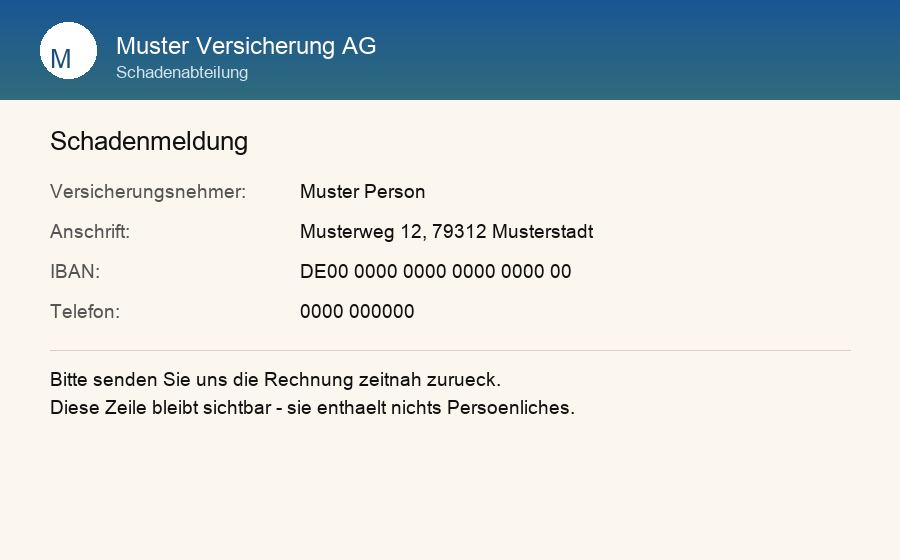
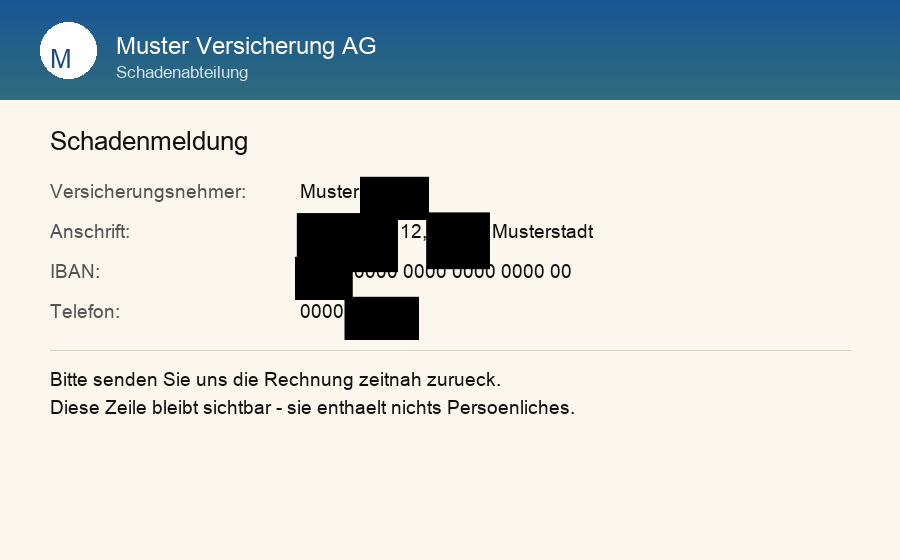
Ein Brief als Foto — erfundene Angaben (Muster Person, Musterweg, Null-IBAN), durch das Programm geschwärzt. Der Text ringsum bleibt stehen: geschwärzt wird nur, was man wählt.
Was es nicht kann
- Kyrillisch, Griechisch, Arabisch und Hebräisch erkennt die Texterkennung nicht.
- Namen ohne Adresse oder Nummer findet die Automatik nicht sicher — ein Blick auf das Ergebnis bleibt nötig.
- Das Ergebnis ist ein Bild-PDF: danach ist nichts mehr darin durchsuchbar. Das ist Absicht.
Installation
macOS: Das .dmg öffnen, „Text schwärzen" auf den Ordner
Programme ziehen, Fenster schließen. Beim ersten Start sagt macOS, die App sei
„nicht geöffnet, weil Apple sie nicht prüfen kann" — das ist normal bei Programmen
außerhalb des App Store: im Finder Rechtsklick (oder Ctrl-Klick) auf die App →
Öffnen → im Dialog noch einmal Öffnen. Danach startet sie dauerhaft per
Doppelklick.
Wer diesen einen Rechtsklick sparen will: das .pkg installiert selbst und
entfernt die Sperre — dafür fragt macOS einmal beim Paket nach.
Die App braucht nichts weiter — kein brew, kein Tesseract, kein Python. Sie erkennt Text mit Apples eigenem Vision und läuft auf Apple Silicon wie auf Intel, ab macOS 13 (Ventura).
Android: die .apk antippen. Android fragt einmal, ob Apps aus
dieser Quelle installiert werden dürfen — erlauben. Die App steht nicht im Play Store.
Windows: ZIP entpacken, selbsttest.bat doppelklicken, um die
Erkennung zu prüfen. Windows warnt beim Start („unbekannter Herausgeber"), weil das Programm
nicht signiert ist: Weitere Informationen → Trotzdem ausführen.
Linux: tar.gz entpacken und starten. Tesseract mit deutscher
Sprachdatei wird gebraucht (apt install tesseract-ocr tesseract-ocr-deu).
Warum das bei PDFs sicher ist
Kästen über den Text zu malen sieht gut aus, aber der Text steht weiter darunter und läßt sich markieren und kopieren. Dieses Werkzeug schreibt jede Seite als Bild neu. Danach ist nichts mehr zu holen — das ist der Preis für Sicherheit, und es ist Absicht.
Rückmeldung
Am meisten hilft: was du versucht hast, was passiert ist, was du erwartet hättest — mit Gerät und Fassungsnummer (steht in der App unter „Info"). Mail an mich oder eine Meldung auf GitHub.