Deutsch · English
JamMan Solo XT, Stereo und Delay am Mac, PC oder Linux verwalten
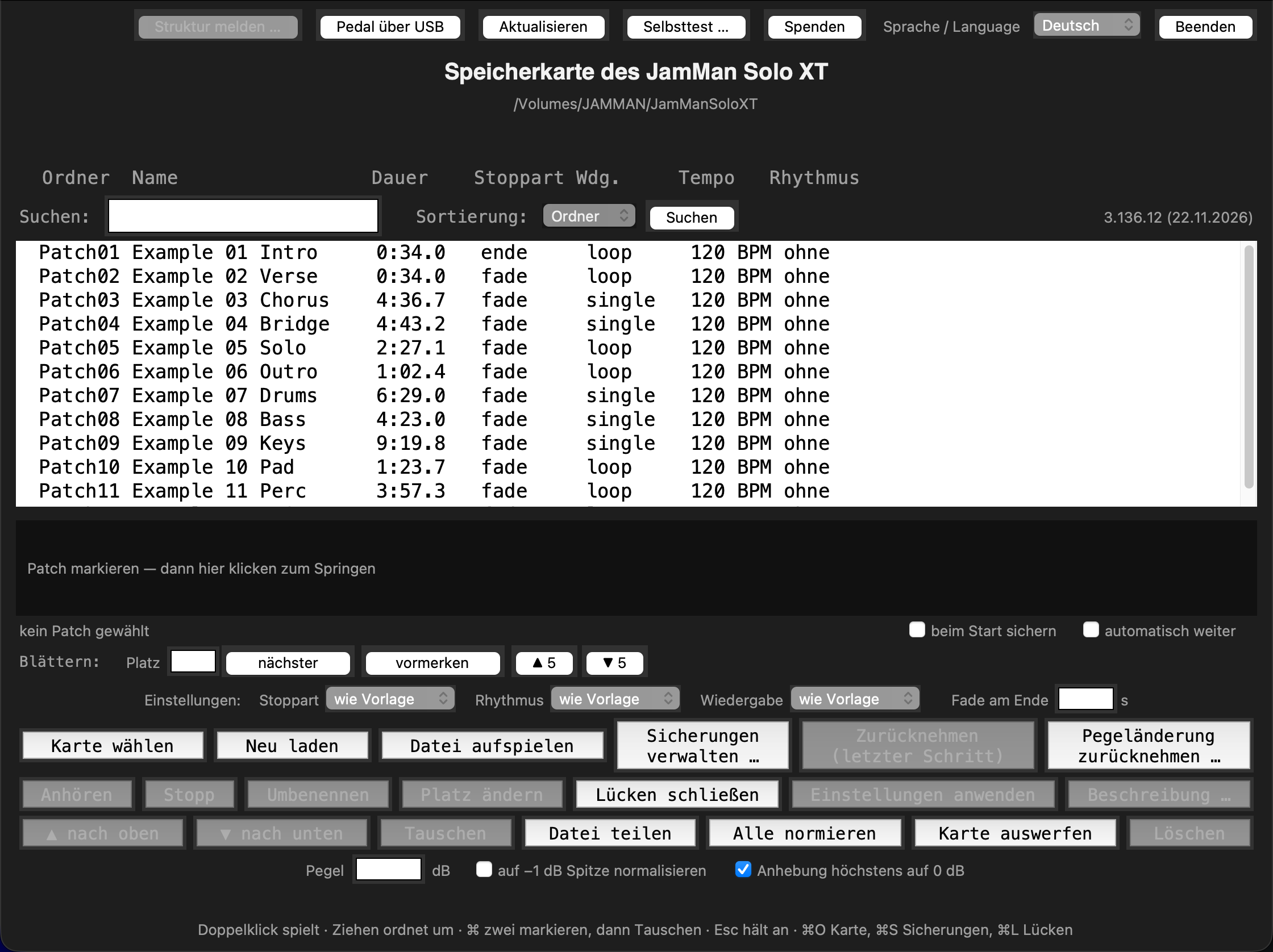
Ersatz für JamManager XT (DigiTech, 2012), das auf aktuellen macOS-Versionen abstürzt: den JamMan Solo XT am Rechner verwalten — direkt auf der microSD-Karte des Pedals, ohne Treiber, ohne Installation, ohne Konto.
Auch Karten des JamMan Stereo und des JamMan Delay werden erkannt: gleicher Aufbau, nur der Geräteordner heißt anders. An echten Pedalen bestätigt — Stereo im November 2026 (Kubuntu), Delay am 20.11.2026 anhand der XML-Dateien eines Besitzers. Vor dem ersten Schreiben trotzdem die Karte kopieren.
Ein unbekanntes JamMan-Gerät wird nicht mehr abgewiesen: Das Werkzeug öffnet es im Nur-Lesen-Modus — ansehen ja, schreiben nein — und schreibt auf Wunsch einen Strukturbericht (Ordnernamen und XML, ohne Musik und ohne Ihre Texte), den der Besitzer weitergeben kann. So kann auch ein Gerät belegt werden, das hier noch niemand gesehen hat.
Erster Start auf macOS: Das Bündel ist nicht signiert, macOS hält es deshalb einmal an („Entwickler kann nicht verifiziert werden"). Dann mit der rechten Maustaste anklicken → Öffnen → noch einmal Öffnen. Danach startet es wie jedes andere Programm.
Intel und ARM (Apple Silicon): eine Datei für beide — das Werkzeug ist reines Python ohne übersetzte Teile. Auch das mitgelieferte Bündel ist nur ein Startskript mit Symbol. Ebenso Windows (64-bit) und Linux (x86_64, arm64); Voraussetzung ist Python 3 mit Tk 8.6.
Aktuell: 3.136.19 — neu darin:
ein Starter für den Schreibtisch auf allen drei Systemen
(Windows, macOS, Linux, mit eigenem Symbol), ein Start unter Windows,
der wieder zuverlässig ist (der Platzhalter aus dem Microsoft Store
wird nicht mehr für Python gehalten, Konsole und Fenster haben getrennte
Interpreter) und eine Hilfe in der gewählten Sprache —
-h folgt jetzt JAMMAN_SPRACHE und der Systemsprache.
Dazu ein reparierter Befehl aktualisieren — er brach auf älteren
Fassungen mit einem TypeError ab, also genau dort, wo man ihn braucht.
Dazu weiterhin: fremde Geräte nur lesend samt Strukturbericht, sortierbare
Liste in allen fünf Sprachen, der JamMan Delay als drittes
Gerät, Fortschrittsbalken bei jedem Sichern, Normieren und Aufräumen und ein
Selbsttest per Knopf, ohne Pedal und ohne Konto.
Vom alten Stand heraus aktualisieren: einfach
im Werkzeug „Aktualisieren" drücken und danach neu starten. Die
aktuelle Fassung liegt dafür flach im Paket — die alte
Suchroutine findet sie — und räumt sich beim ersten Start selbst auf:
Programm nach .jamman/, Zusatzstarter und Textdateien in den
Hilfe-Ordner, nichts gelöscht. Von Hand herunterladen muß niemand mehr.
Firmware: was das heißt. Im Pedal steckt ein
kleines QNX-System; die Firmware sind acht Dateien darin (Bedienoberfläche,
Loop-Engine, USB-Treiber, Bibliotheken). Das Werkzeug holt sie vom neueren Pedal
und schreibt sie auf das ältere — mit Sicherung vorher und Größenprüfung nach
jeder Datei. Ein Abbruch mittendrin kann das Pedal unbrauchbar machen;
der einzige Weg zurück ist die Sicherung auf dem Rechner. Ausführlich steht das
in der README.de.md im Paket. Am 18.11.2026 wurde ein Solo XT so von
5376 auf 5632 gebracht (Anzeige „1.06").
Zwei Wege: die microSD aus dem Pedal nehmen und in einen Kartenleser stecken — oder das Pedal per USB-Kabel anschließen. Über USB sind auch der interne Speicher und das Schreiben möglich; es fließen dort etwa 1,3 MB/s, der Leser ist also schneller. Der USB-Weg braucht kein Laufwerk: das Werkzeug spricht das Pedal über die serielle Schnittstelle an — der Rechner muß das Pedal also nicht als Laufwerk erkennen.
Kostenlos, quelloffen (MIT), keine Anmeldung.
Das Problem
Der JamManager XT von DigiTech ist von 2012 und läuft auf macOS 14 und neuer nicht mehr — er stürzt beim Start ab. Damit lässt sich am Rechner nichts mehr sortieren, umbenennen oder sichern. Auf der microSD-Karte des Pedals liegt ales als WAV-Datei mit XML daneben; das ist lesbar, aber von Hand mühsam.
Was dieses Werkzeug kann
| Was | Wie |
|---|---|
| Patches ansehen und anhören | Liste mit Dauer, Stoppart, Wiedergabe, Rhythmus; Klick in die Wellenform springt an die Stelle |
| Nahtlos weiterhören | mehrere Patches als eine Datei — keine Lücke beim Übergang |
| Sortieren | Zeilen ziehen, ▲▼, Tauschen, auf einen freien Platz legen |
| Aufspielen | WAV direkt; MP3, M4A, FLAC, OGG über ffmpeg — auf 44,1 kHz / 16 Bit / Stereo gebracht |
| 10-Minuten-Grenze umgehen | lange Aufnahme an Pausen oder an eigenen Marken teilen, sample-genau, ohne Verlust |
| Pegel | normieren, anheben, mit 0-dBFS-Begrenzung |
| Sicherheit | vor jedem Eingriff wird gesichert; auf Wunsch beim Start, wenn sich die Karte geändert hat |
| Zurückholen | einzelne Patches oder die ganze Karte aus einer Sicherung |
| Über USB | Karte und interner Speicher: ansehen, aufspielen, sichern — ohne Kartenleser. Die Liste zeigt Dauer, Stoppart und Wiedergabe; die Dauer kommt aus Dateigröße und WAV-Kopf, der Ton wird dafür nicht übertragen |
| Sichern als ZIP | alles auf einmal, auch aus dem internen Speicher; alte Sicherungen lassen sich aufräumen |
| Suchen und sortieren | Suchfeld über der Liste, Sortierung nach Ordner, Name, Dauer oder Länge |
| Rückwärts und Tempo | Loop rückwärts abspielen (↑ am Pedal, im Fenster zum Prüfen auch), Tempo je Patch sehen und setzen — das ist der Wert für Auto-Quantize |
| Beschreibung je Patch | Name, Interpret, Genre, Bewertung, Stichwörter, Text, BPM |
| Plätze aufräumen | Platz löschen, Lücken schließen — mit Sicherung; Setlists werden mitgezogen |
| Firmware | von einem Pedal auf das andere übertragen, wenn zwei Pedale verschiedene Stände haben |
| Setlists | Auswahl als Textdatei sichern und wieder holen |
Aufteilen: Marken in der Wellenform
Wer eine lange Aufnahme ohne Pausen in Abschnitte zerlegen will, setzt die Schnitte selbst: Datei teilen öffnet die Wellenform, ein Klick setzt eine Marke, ein Rechtsklick nimmt sie wieder weg — dieselben Zeiten stehen als Zahlen daneben und lassen sich auch eintippen. Geschnitten wird sample-genau, die geplanten Grenzen stehen vorher im Fenster.
Systeme
| System | Stand |
|---|---|
| macOS (Apple Silicon und Intel) | läuft, im Einsatz |
| Windows 10 | läuft |
| Linux (Ubuntu Studio) | läuft |
| Android | geht nicht — kein tkinter, Karte lässt sich nicht beschreiben |
Nötig ist nur Python 3 mit tkinter. Für MP3, M4A und die
anderen komprimierten Formate zusätzlich ffmpeg — auf dem Mac
nicht nötig, dort rechnet macOS selbst um (afconvert gehört zum System).
Keine weiteren Pakete.
Python 3.8 oder neuer genügt — gemessen am Quelltext, nicht geschätzt. Ältere Windows-Fassungen als 10 sind ungetestet: Windows 8.1 und 7 bräuchten Python 3.8, weil es die letzte Fassung ist, die dort läuft. Auf sehr alten Systemen können die Pfadlänge (260 Zeichen) und der Zeichensatz der Konsole stören.
- Python für macOS — die Fassung von python.org bringt Tk 8.6 mit. Apples eigenes Python hat Tk 8.5, damit bleibt das Fenster leer.
- Python für Windows — im Installer „Add python.exe to PATH" anhaken.
- Windows und USB: das Werkzeug spricht das Pedal über die serielle
Schnittstelle; dafür braucht Python das Paket
pyserial. Fehlt es, meldet das Werkzeug „kein Pedal gefunden", obwohl Windows den Anschluß als COM3 kennt. Im Paket liegtpyserial-nachinstallieren.bat— doppelklicken, fertig. - Linux:
sudo apt install python3-tk(Ubuntu/Debian, tkinter ist dort nicht dabei). - ffmpeg — nur für MP3 und M4A nötig, für WAV nicht.
Was es nicht macht
- Kein Dateiformat des Herstellers — die JamLists selbst aber
schon. JamManager XT hat seine Listen nicht als Datei gespeichert,
sondern als Zeilen in
JamManager.db.sqlite. Das Werkzeug liest sie von dort (Menü Setlists ▾ → JamList aus JamManager XT holen …) und legt eine Textdatei als neue JamList wieder ab. Setlists sind sonst einfache Textdateien mit Platz und Name. - Kein USB-Audio. Das Pedal wird nicht als Audiogerät angesprochen, nur als Speicher (intern und Karte).
- JamMan Solo HD nicht getestet. Getestet sind Solo XT und Stereo.
Sprachen
Deutsch, Englisch, Französisch, Spanisch, Chinesisch — im Fenster oben rechts
umschaltbar, oder mit --sprache auf der Kommandozeile.
Loslegen
git clone https://github.com/Suilui1/jamman-card-tool.git
cd jamman-card-tool
./JamMan-macOS.command      # macOS
JamMan-Windows.bat          # Windows  (Doppelklick)
./JamMan-Linux.sh           # Linux
Unter Linux muß die Datei ausführbar sein. Wenn
./JamMan-Linux.sh mit „Keine Berechtigung" antwortet:
chmod +x JamMan-Linux.sh. Antwortet chmod mit
„Befehl nicht gefunden", steht das Terminal nicht in diesem Ordner — erst
cd in den entpackten Ordner. Ohne Ausführbar-Recht geht auch
bash JamMan-Linux.sh.
Jede Datei trägt ihr System im Namen; die alten kurzen Namen
(JamMan.command, JamMan.bat, JamMan.sh)
bleiben als Weiterleitung erhalten. Einen einzigen Starter für alle drei
Systeme kann es nicht geben: Windows führt nur .bat per Doppelklick
aus, macOS nur .command, Linux braucht das Ausführbar-Recht.
Oder das ZIP von der Release-Seite nehmen und entpacken.
macOS: Beim ersten Start meldet Apple, das Programm sei
„nicht geöffnet“, weil es nicht bei Apple angemeldet ist. Im Finder mit der
rechten Maustaste (oder Ctrl-Klick) auf JamMan-macOS.command →
Öffnen → im Dialog noch einmal Öffnen. Danach startet es
dauerhaft per Doppelklick.
Kostenlos, aber nicht umsonst
Das Werkzeug ist kostenlos und bleibt es. Wer es nützlich findet, kann über PayPal etwas beitragen — auch mit Kreditkarte, ohne PayPal-Konto.